品質檢驗管理

今天跟各位分享與採購、庫存、製造息息相關的【品質檢驗管理】在 Microsoft Dynamics 365 Business Central 可以有哪些應用面向,我們將透過「品質管理應用」、「基礎設定與情境」,以及「報表產出」三個面向讓您快速了解這個功能。

品質檢驗管理的用意

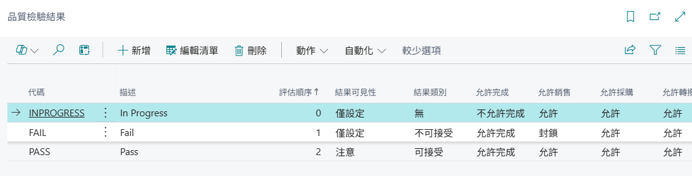
實務流程中,品質檢驗的結果是一翻兩瞪眼的。我們不能改變檢驗的結果,因此在管理上檢驗結果真正重要的是後續的動作,例如要退回這批料品、將料品移到別的倉庫避免製造單位誤用…等等。

在 Business Central 中,我們可以設定品質檢驗不合格時要採取的動作,進一步達到管理的作用。

例如:

  • 「允許完成」可以設定為封鎖,這樣檢驗失敗的單據就不能結束。
  • 「允許銷售」如果設定為封鎖,這樣如果檢驗失敗時就不能進行銷售。
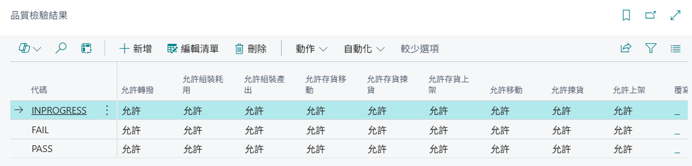
Business Central 針對品質檢驗結果可以採取的動作
Business Central 針對品質檢驗結果可以採取的動作 - 續

品質測試基礎設定/情境

Business Central 是一套靈活的 ERP 系統,內建多元豐富的功能與操作方式,讓不同產業/業態的使用者都能打造符合自身需求的系統。

我們可以把基礎設定想像成是這個系統的積木構件,積木構件可能有不同形狀、不同顏色。透過定義這些基礎設定加以拼接組合,就可以實現貼合使用者需求的系統。

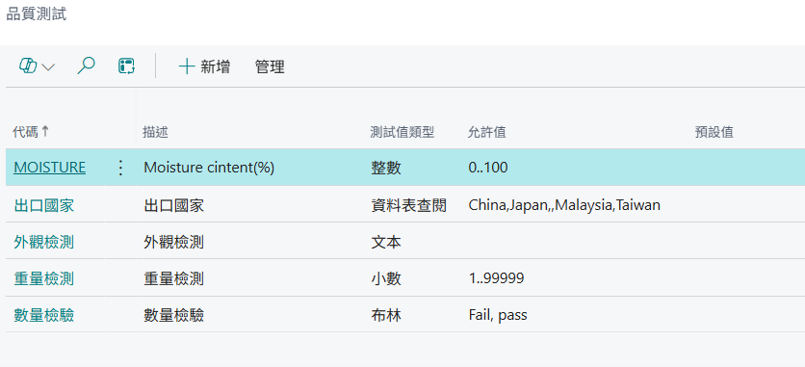
在品質測試這個畫面中可以去設定要檢驗的項目及檢驗的方式。比如檢驗的名稱(代碼)、描述、測是數值類型、以及允許值(用來判斷檢驗是否通過)。

新增品質測試

接下來我們會搭配系統畫面介紹一些比較常見的設定內容,讓大家更認識系統在品質檢驗管理可以達成的功能。

檢驗名稱(代碼)設定

我們可以設定新增的品質測試代碼(名稱)、還有相關描述

檢驗名稱(代碼)設定

測試值類型設定

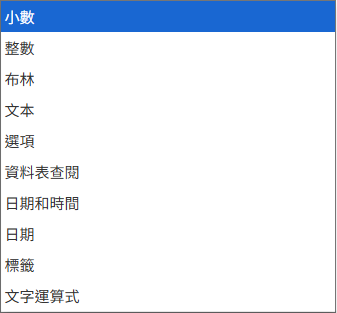
測試數值可以選擇不同類型,多元的數值類型可以對應到不同的測量方式,以及每種測量方式對應的允許值(也就是判斷檢驗通過)的設定。

測試值類型設定

下面舉幾個常見的檢驗數值類型

  • 布林值

如果設定為布林,預設值的下拉選單就可以看到下面的畫面。布林值的通過條件可以用簡單的二分法分為是或否。

  • 整數

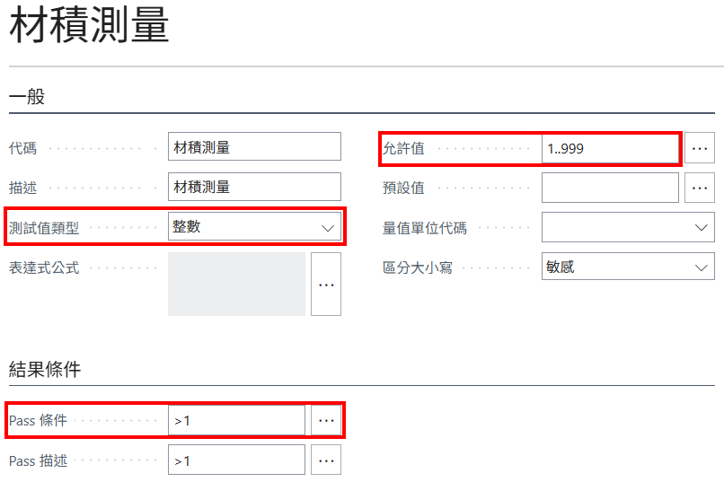
如果測試值類型設定為整數,我們可以在允許值這邊設定做檢驗時可以輸入的內容,如下面允許值輸入的是1..999表示只能輸入這個區間的資料,這邊可以輸入組合的條件如1..999|1999..2999|3999。

Pass 的條件也可以依這樣的條件輸入。

  • 選項

如果設定為選項,可以在允許值設定選項內容如 長, 寬, 高, 長*寬*高,這樣在預設值下拉的時候就可以看到這樣的選單。

同時可以將Pass條件設定為<>’’。

  • 資料表查詢

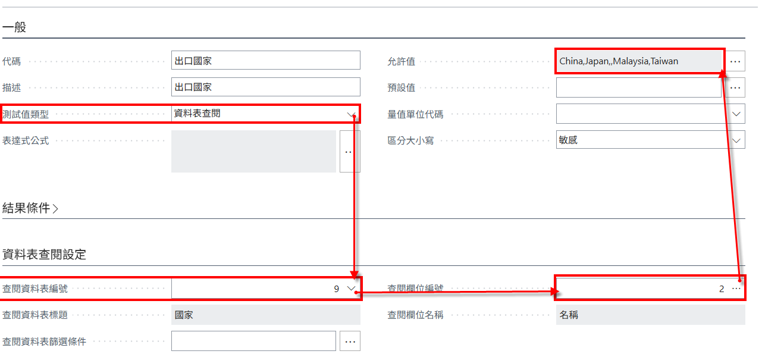
如果是設定資料表查詢時可以到下方的查詢資料表編號選擇要對應的 Table,選到 Table 之後可以選擇旁邊的查詢欄位編號(這邊我們選的是國家的 Name欄位),允許值就會帶出這個欄位的所有值,類似選項的呈現方式。

特定的情境也可以在查詢資料表篩選條件去下 Filter 條件。

報表/檢驗結果證明

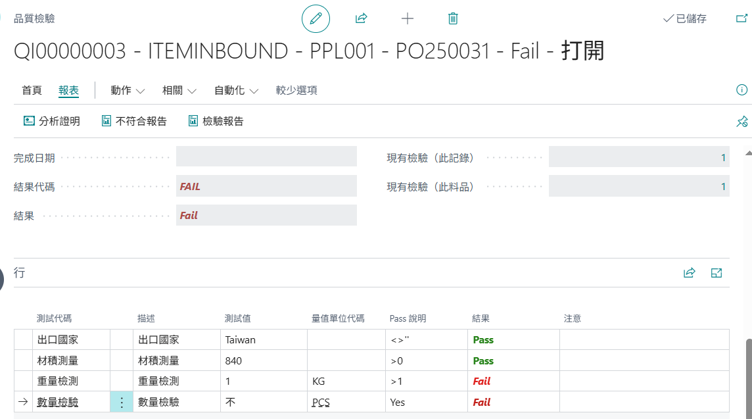
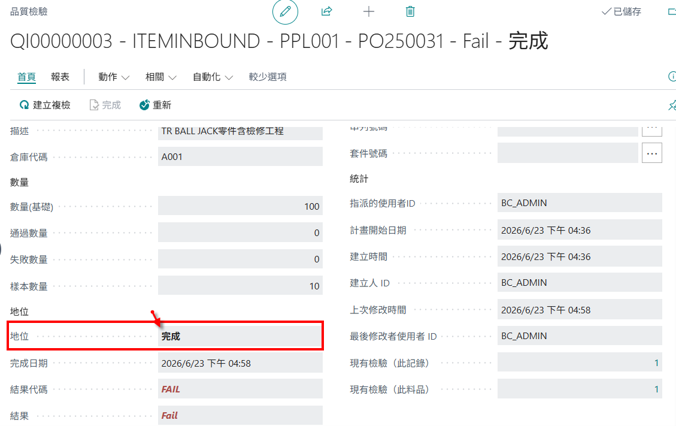
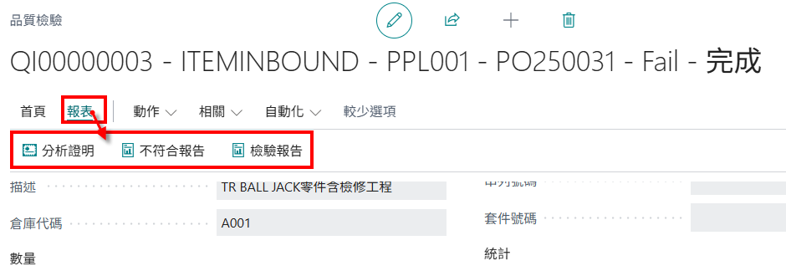
實際系統運作時,我們也可以直接在畫面中看到檢驗結果的狀態如下。

此外,也可以手動建立一個Workflow,設定為完成時要做簽核。將簽核加入到品檢流程中,也可以串聯 Microsoft Teams 或 Outlook 達成自動化簽核

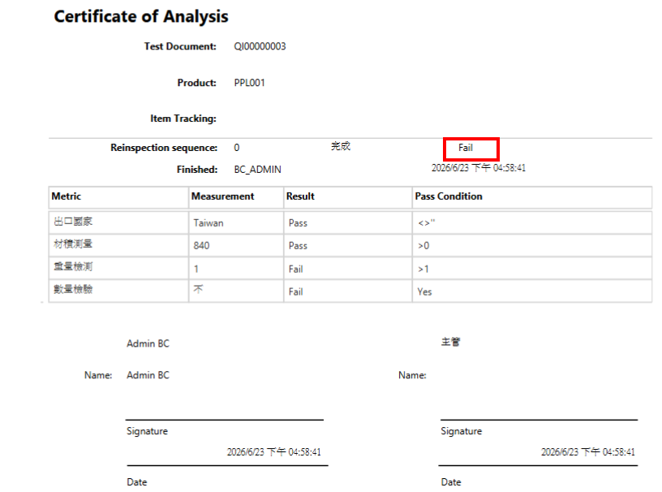
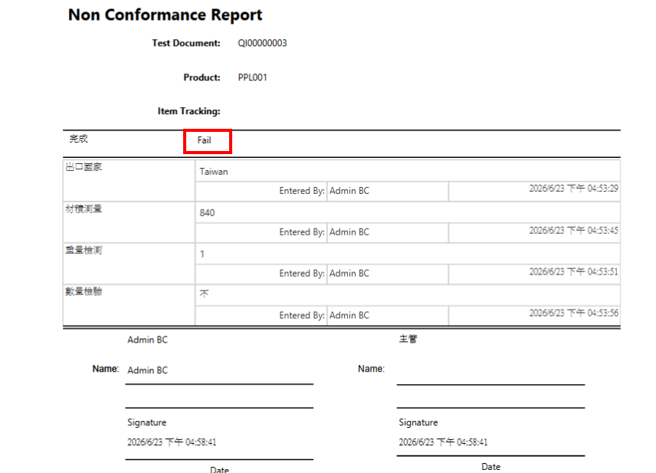
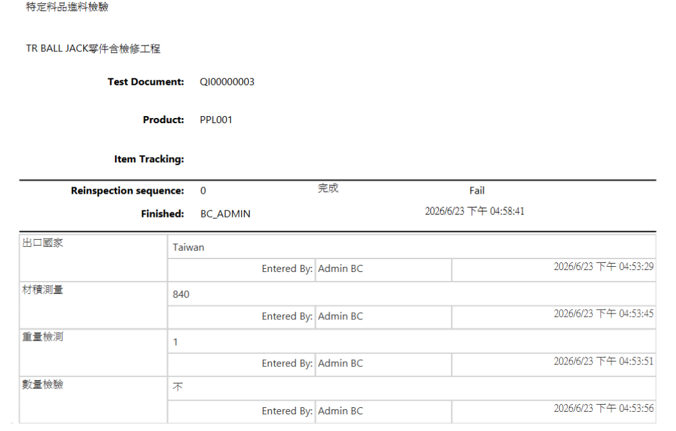
檢驗完畢之後可以列印報表,包含分析證明、不符合報告、以及檢驗報告,可以將輸出的報表提供給需要的上下游或是相關單位。

  • 分析證明
  • 不符合報告
  • 檢驗報告

結語

簡單介紹 Business Central 中的品質檢驗相關功能到這邊,Business Central 是一套靈活的 ERP 系統,內建多元豐富的功能與操作方式,讓不同產業/業態的使用者都能打造符合自身需求的系統。

針對品質檢驗或是其他功能都還有更深入的應用與變化方式,如果有 ERP 相關問題,都歡迎透過下方按鈕與聯繫天微資訊,讓我們協助您打造貼合需求的系統。