
探索 Dynamics 365

深入了解 Dynamics 365 功能 & 解決方案

Business Central 功能 & 解決方案

品質檢驗管理

今天跟各位分享與採購、庫存、製造息息相關的【品質檢驗管理】在 Microsoft Dynamics 365 Business Central 可以有哪些應用面向,我們將透過「品質管理應用」、「基礎設定與情境」,以及「報表產出」三個面向讓您快速了解這個功能。 品質檢驗管理的用意 實務流程中,品質檢驗的結果是一翻兩瞪眼的。我們不能改變檢驗的結果,因此在管理上檢驗結果真正重要的是後續的動作,例如要退回這批料品、將料品移到別的倉庫避免製造單位誤用…等等。 在 Business Central 中,我們可以設定品質檢驗不合格時要採取的動作,進一步達到管理的作用。 例如: 「允許完成」可以設定為封鎖,這樣檢驗失敗的單據就不能結束。 「允許銷售」如果設定為封鎖,這樣如果檢驗失敗時就不能進行銷售。 Business Central 針對品質檢驗結果可以採取的動作 Business Central 針對品質檢驗結果可以採取的動作 – 續 品質測試基礎設定/情境
多語系報表列印

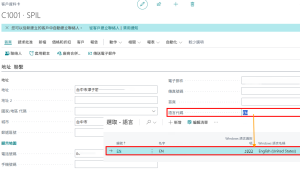
國際貿易相關企業或是跨國企業使用 ERP 系統時最常使用到的功能之一就是「多語系報表列印」 Business Central 原生支援170+ 國家/地區,其中包含至少 55 種語言以及 22 種稅務法規/財報格式,所以今天只要做語系切換就可以列印不同語系的報表 但是有沒有更快速的方法呢?答案是有的,今天就跟各位分享兩個列印多語系報表的作法 做法一:預設地區、語言 在客戶或是供應商主檔上預設地區、語言。 但如果我今天臨時想要更改報表列印出來的語言,或是一張報表我想印出很多中語系時這時該怎麼做呢?每一次都重新調整設定檔也很麻煩,這時可以參考作法二 做法二:列印報表的進階語言/地區設定 列印報表時可以在進階的地方選擇要列印的語言及地區,這邊我們選取 English 列印(如果你要選擇其他語言須注意,必須要安裝有該語系的語言包) 這邊產出的報表就變成英文報表了 接下來我們利用客戶重新建立銷售訂單在跑一次作業,這邊可以看到報表產出已經變成英文報表 這時候我們在列印一次報表,列印時將語言選擇中文,這邊可以看到報表的產出已經轉換成中文 總結 如果有預設報表列印語言(英文),可以在客戶主檔上設定語言(EN),之後建立訂單,後續列印報表時就會依這個設定列印,如果今天突然報表需要以繁體中文列印,我們可以在報表列印時選擇繁體中文列印。這樣就可以達到多語言列印的效果了。 其他解決方案

Finance & SCM 功能 & 解決方案

運輸管理

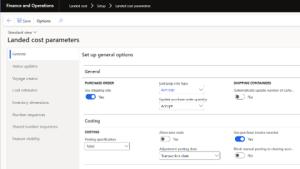
「運輸管理」指的是商品/料品在運輸過程中的管理;其中包含「運輸流程」以及「運輸過程中產生的成本」。 在 Dynamics 365 Finance & SCM 中,我們有兩種模組可以用來記錄並控管在運輸過程中發生的行為,分別是TMS(Transportation Management System運輸管理)與 Landed Cost(登陸/到岸成本) TMS 是用來「把貨送出去」的系統,包含規劃、執行、運費處理。 Landed Cost 則是協助用來進行「存貨真實成本計算」。 近期加入的 Landed Cost 讓 Dynamics 365 Finance &